¿Cómo importar productos desde Excel a CONTPAQi Comercial Pro sin capturarlos uno por uno? Si necesitas realizar una importación masiva de productos y servicios a CONTPAQi Comercial Pro, cargar artículos desde Excel, utilizar la plantilla ImportacionProducto.xlsx, actualizar tu catálogo de productos o solucionar errores al importar productos en CONTPAQi Comercial Start/Pro, esta guía te explica el procedimiento paso a paso. Descubre cómo importar un catálogo de productos desde Excel a CONTPAQi Comercial Pro, dónde encontrar y cómo llenar el formato oficial de importación, preparar columnas y claves de artículos, configurar claves SAT de productos y servicios, unidades de medida, códigos de barras, precios de venta y datos fiscales, así como utilizar correctamente la función Importar catálogo de CONTPAQi Comercial Pro. También aprenderás a realizar una carga masiva de artículos, identificar productos duplicados, evitar errores de formato, validar los registros importados y comprender las diferencias entre importar productos nuevos, actualizar precios, modificar catálogos y registrar existencias iniciales en almacén.
Listo para escuchar.
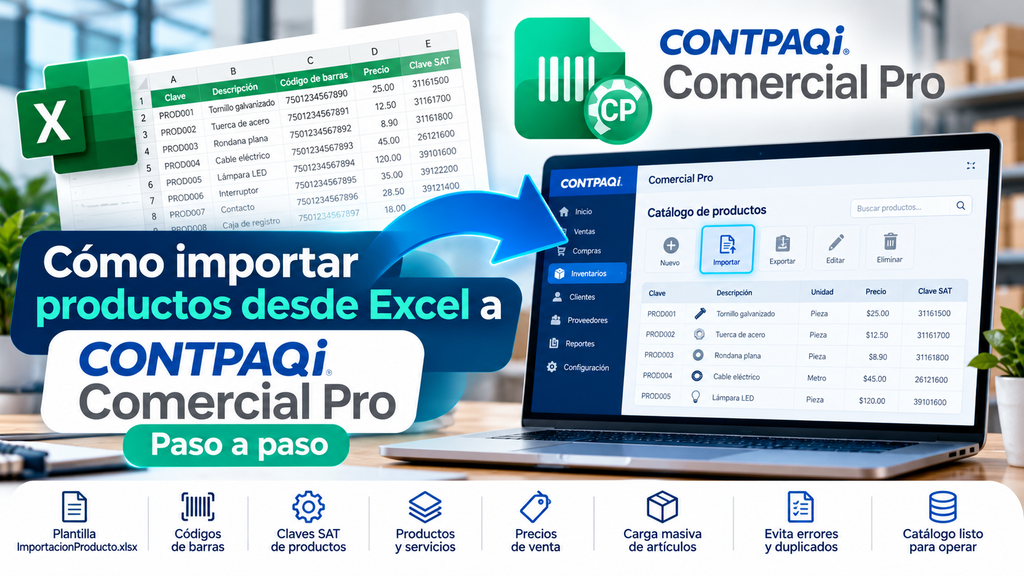
¿Se pueden importar productos de Excel a CONTPAQi Comercial Pro?
Sí. CONTPAQi Comercial Pro permite importar catálogos de productos desde archivos de Excel, lo que facilita registrar múltiples artículos sin capturarlos manualmente.
Esta función resulta útil cuando:
- Comienzas a utilizar CONTPAQi Comercial Pro y ya tienes productos registrados en Excel.
- Necesitas trasladar artículos desde otro sistema administrativo.
- Tienes cientos o miles de productos que necesitas incorporar.
- Quieres preparar información de un catálogo antes de comenzar a operar.
- Necesitas realizar una actualización de datos de productos existentes mediante un procedimiento validado.
CONTPAQi proporciona una plantilla específica para esta operación.
No obstante, debes tener presente que importar un catálogo de productos no es lo mismo que registrar sus existencias en almacén.
¿Dónde está la plantilla ImportacionProducto.xlsx?
CONTPAQi incluye archivos de referencia para importar distintos catálogos.
En una instalación predeterminada, la plantilla de productos se encuentra en la siguiente ubicación:
C:\Program Files (x86)\Compac\ComercialSP
Dentro de esa carpeta debes localizar el archivo:
ImportacionProducto.xlsx
Esta plantilla contiene los encabezados que utiliza el sistema para identificar los campos del catálogo.
También puedes encontrar archivos destinados a importar clientes, proveedores, contactos y otros registros.
Cómo preparar el archivo Excel antes de importar
Antes de comenzar la importación, abre una copia de la plantilla ImportacionProducto.xlsx.
Revisa los encabezados que contiene y conserva sus nombres.
Los campos disponibles pueden variar según la versión instalada.
Por ejemplo, tu catálogo puede contener información como:
| Dato del producto | Ejemplo |
|---|---|
| Clave | PROD001 |
| Nombre del producto | Tornillo galvanizado |
| Clave de producto SAT | 31161500 |
| Clave de unidad SAT | H87 |
| Precio de venta | 25.00 |
| Código de barras | 7501234567890 |
Reglas importantes del archivo Excel
De acuerdo con el manual de CONTPAQi Comercial Start/Pro:
- Los encabezados deben comenzar en la primera fila.
- La primera columna debe iniciar en la celda A1.
- La información debe comenzar en la fila 2.
- No deben existir filas vacías entre los registros.
- Los campos deben respetar el formato que requiere cada columna.
- Las columnas del Excel deben relacionarse correctamente con los campos del sistema al importar.
También es recomendable revisar que las claves de productos estén completas y que la información no contenga duplicados accidentales.
¿Se pueden incluir claves SAT?
Sí. CONTPAQi documenta la importación de información relacionada con las claves de productos o servicios y de unidades del SAT.
Debes utilizar las columnas y los formatos correspondientes a la versión del sistema.
Las claves de productos y servicios del SAT tienen ocho dígitos, mientras que las claves de unidad utilizan el formato definido en su catálogo.
Por ejemplo, H87 corresponde a pieza.
Antes de importar, verifica que las claves sean adecuadas para cada producto.
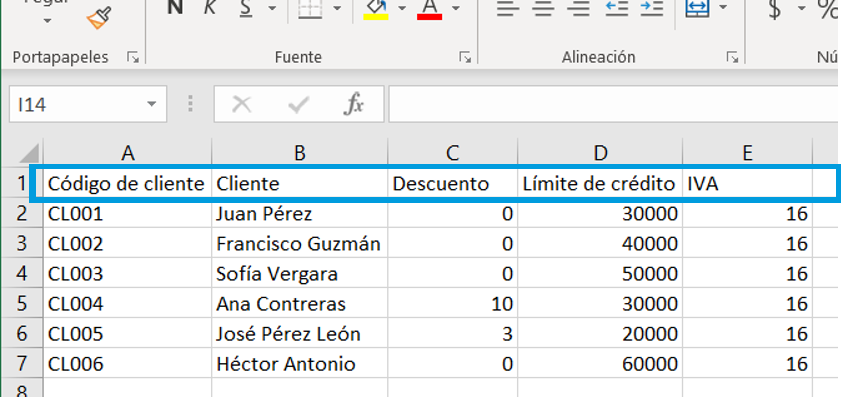
No debes asignar la misma clave SAT a todos los artículos solamente para completar el archivo.
Cómo importar productos desde Excel a CONTPAQi Comercial Pro
Una vez preparado el archivo, puedes realizar la importación desde el sistema.
Paso 1. Realiza un respaldo de tu empresa
Antes de ejecutar una importación masiva, genera un respaldo reciente y verifica que pueda recuperarse, Esto es especialmente importante cuando la empresa ya tiene información registrada, También es recomendable realizar una prueba en una empresa de pruebas si vas a importar un catálogo extenso.
Paso 2. Abre CONTPAQi Comercial Pro
Ingresa al sistema y selecciona la empresa en la que deseas registrar los productos.
Confirma que estás trabajando en la empresa correcta.
Paso 3. Entra a la opción Importar catálogo
Desde el menú principal, sigue esta ruta:
CONTPAQi Comercial → Importar catálogo
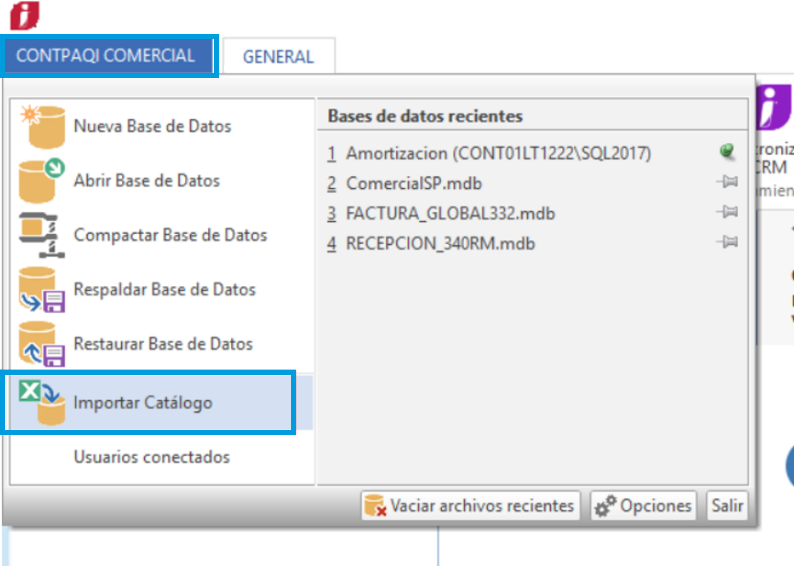
Se abrirá la herramienta para importar información desde Excel.
Paso 4. Selecciona el catálogo de productos
En la ventana de importación, selecciona:
Producto
Después presiona Aceptar.
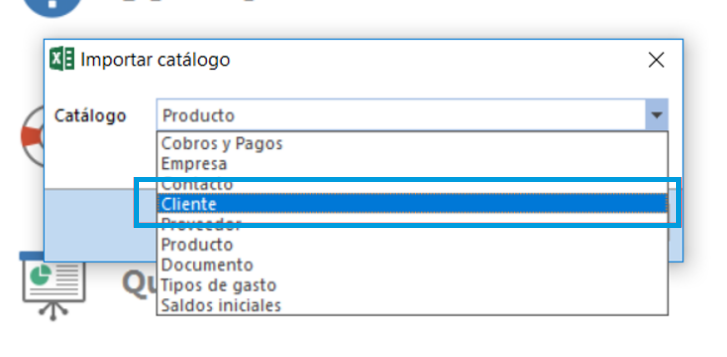
Esta selección indica que la información se registrará en el catálogo de productos, no en clientes, proveedores o documentos.
Paso 5. Selecciona tu archivo Excel
Busca el archivo ImportacionProducto.xlsx que preparaste anteriormente.
Selecciona el archivo que contiene los artículos que deseas incorporar.
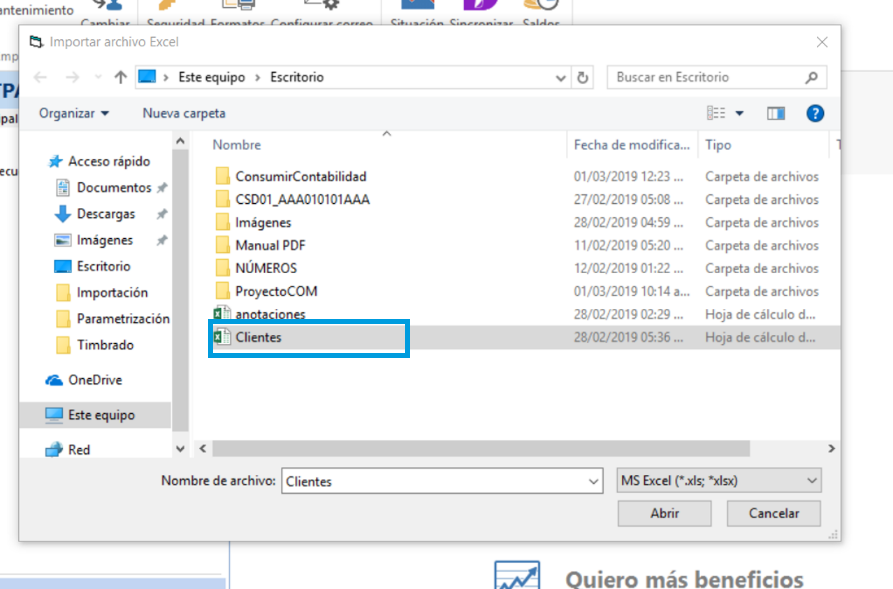
Revisa que corresponda a la empresa y versión correctas.
Paso 6. Relaciona las columnas del Excel
En la siguiente ventana, el sistema permite relacionar las columnas del archivo con los campos correspondientes del catálogo.
Por ejemplo, debes comprobar que la columna de clave se relacione con el campo correcto y que la descripción del artículo no se asigne a otro dato.
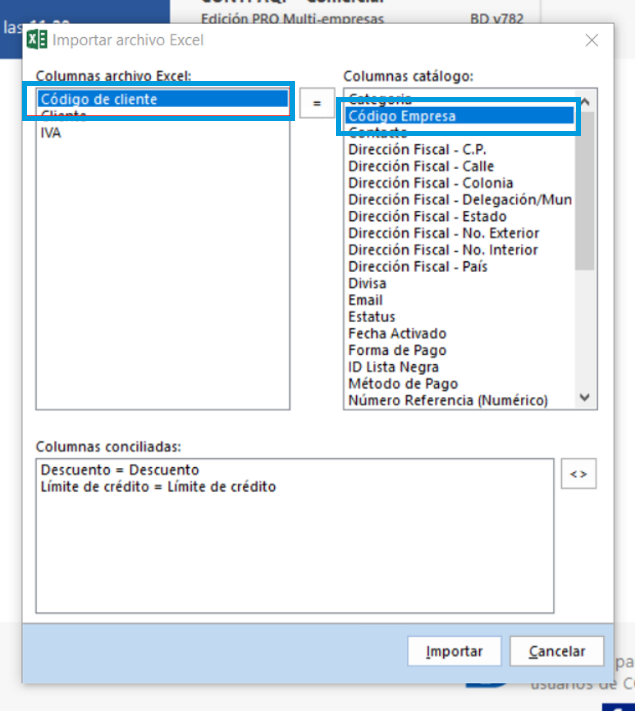
Es importante verificar esta relación antes de continuar.
Una asociación incorrecta de columnas puede provocar que la información se registre en campos equivocados o no pueda importarse.
Paso 7. Ejecuta la importación
Una vez comprobadas las columnas, selecciona el botón Importar.
Permite que el sistema procese el archivo y revisa el resultado de la operación.
Si ocurre algún error, revisa el mensaje que aparezca y corrige el archivo antes de volver a ejecutar el proceso.
Paso 8. Verifica los productos importados
Al terminar, abre el catálogo de productos.
Comprueba:
- Que los artículos estén registrados.
- Que las claves sean correctas.
- Que las descripciones coincidan con Excel.
- Que los datos fiscales se hayan asignado correctamente.
- Que los valores comerciales correspondan a la información original.
- Que no se hayan generado productos duplicados.
Una buena práctica consiste en comparar la cantidad de registros del archivo con los productos realmente incorporados.
Si importaste 500 productos, verifica cuántos registros nuevos quedaron y si existen registros rechazados o previamente registrados.
No consideres terminada la importación hasta validar los resultados.
Errores frecuentes al importar productos desde Excel
Estos son algunos problemas que debes revisar cuando no puedes importar tu catálogo.
1. El sistema no importa los productos
Posibles causas:
- El archivo no tiene el formato esperado.
- Los encabezados no comienzan en la primera fila.
- Existen filas vacías.
- Las columnas no están correctamente relacionadas.
- Algunos valores no cumplen el formato del campo.
Qué hacer:
Abre una copia de la plantilla oficial, verifica la estructura y prueba nuevamente con unos cuantos productos.
2. No encuentro ImportacionProducto.xlsx
Comprueba la carpeta de instalación:
C:\Program Files (x86)\Compac\ComercialSP
Si instalaste el sistema en otra ruta, busca el archivo en esa ubicación.
3. Los productos aparecen con información incorrecta
Revisa la relación entre las columnas del archivo Excel y los campos del sistema.
Verifica especialmente las claves, descripciones, precios y datos fiscales.
No continúes importando registros adicionales hasta identificar el problema.
4. Tengo productos repetidos en Excel
Antes de importar, identifica los registros que tienen la misma clave o que representan el mismo artículo.
No asumas que el sistema reconocerá automáticamente cuáles productos deben combinarse.
Si los artículos ya existen en la empresa, determina primero si necesitas actualizar información o crear registros nuevos.
5. Los códigos pierden ceros a la izquierda
Excel puede interpretar ciertos códigos como números.
Por ejemplo, una clave como 000125 podría convertirse en 125.
Para evitarlo, revisa el tipo de dato de la columna y utiliza formato de texto para identificadores que necesiten conservar sus ceros iniciales.
6. Las claves SAT no son correctas
Comprueba que las claves de productos y unidades existan en los catálogos correspondientes.
No confundas la clave interna de tu empresa con la clave de producto o servicio del SAT.
¿Por qué se importaron los productos, pero no las existencias?
Esta es una duda importante al comenzar a utilizar un sistema administrativo.
El catálogo de productos y las existencias de inventario son conceptos distintos.
Cuando importas un artículo, estás registrando su información dentro del catálogo.
Por ejemplo:
| Clave | Producto | Existencia física |
|---|---|---|
| PROD001 | Tornillo galvanizado | 200 |
| PROD002 | Tuerca de acero | 150 |
| PROD003 | Rondana plana | 500 |
La existencia física no debe considerarse cargada simplemente porque el producto ya aparece en el catálogo.
Para registrar cantidades iniciales, es necesario revisar el procedimiento de saldos iniciales o los documentos de inventario aplicables a la empresa y versión instalada.
Si tu empresa utiliza varios almacenes, también debes definir a cuál corresponde cada cantidad.
Por tanto, antes de comenzar a facturar o registrar movimientos, verifica que las existencias y costos iniciales sean correctos.
¿Puedo importar precios y actualizar productos que ya existen?
CONTPAQi Comercial Start/Pro cuenta con mecanismos de importación de catálogos que también se han utilizado para actualizar información existente.
Sin embargo, antes de realizar una actualización masiva debes identificar correctamente los productos y revisar cómo relacionará el sistema los registros del Excel con los existentes.
No es recomendable utilizar una plantilla nueva sin comprobar el comportamiento de los campos identificadores.
Para una actualización de precios o datos fiscales, realiza primero una prueba y confirma el resultado.
Esto evita modificaciones no deseadas sobre los productos de una empresa que ya está operando.
¿Es lo mismo importar productos que importar partidas de un documento?
No. Son dos procedimientos diferentes.
Importar catálogo de productos: permite registrar artículos en el catálogo de CONTPAQi Comercial Pro.
Importar detalle de documentos: permite agregar partidas a determinados documentos comerciales desde un archivo Excel.
Por ejemplo, si necesitas registrar 300 productos nuevos, debes evaluar la importación del catálogo.
Pero si los productos ya existen y necesitas incorporar partidas a un documento, debes revisar la herramienta de importación de detalle.
Para esta segunda operación, CONTPAQi documenta una plantilla específica, denominada ImportarDetalle.xlsx.
Confundir estas funciones puede hacer que utilices un archivo incorrecto.
Recomendaciones antes de importar cientos o miles de productos
Si necesitas cargar un catálogo grande, no comiences directamente con todos los registros.
En TE-CINCO recomendamos aplicar un proceso de validación:
Primero: depura claves, descripciones y productos duplicados.
Segundo: verifica unidades, datos fiscales y estructura del archivo.
Tercero: prueba la importación con un conjunto pequeño de artículos.
Cuarto: revisa los datos registrados en el catálogo.
Quinto: importa el resto cuando hayas confirmado que el procedimiento funciona correctamente.
Sexto: valida la información antes de cargar existencias iniciales o comenzar a operar.
Estos pasos ayudan a reducir errores y facilitan identificar cualquier inconsistencia.
Preguntas frecuentes
¿Cómo importar productos masivamente en CONTPAQi Comercial Pro?
Utiliza la plantilla ImportacionProducto.xlsx, disponible en la carpeta de instalación del sistema. Prepara los datos, ingresa a CONTPAQi Comercial → Importar catálogo, selecciona Producto, relaciona las columnas y ejecuta la importación.
¿Dónde descargar la plantilla ImportacionProducto.xlsx?
La documentación oficial indica que el archivo se incluye en la instalación de CONTPAQi Comercial Start/Pro. En una instalación predeterminada se encuentra en C:\Program Files (x86)\Compac\ComercialSP.
¿Puedo importar 1,000 productos desde Excel?
Puedes realizar una importación masiva, pero conviene verificar la capacidad y comportamiento de tu versión. Antes de cargar una cantidad grande, realiza pruebas y comprueba que todos los registros se hayan incorporado correctamente.
¿Puedo importar productos con claves SAT?
Sí. El sistema documenta campos para claves SAT de productos o servicios y unidades. Debes utilizar el formato y los catálogos correspondientes.
¿La plantilla también importa las existencias?
No debes asumirlo. La importación del catálogo de productos y el registro de existencias iniciales son procesos distintos que deben verificarse por separado.
¿Puedo usar el Excel que exporté desde Comercial Pro?
La documentación de CONTPAQi advierte que los archivos exportados no necesariamente sirven para importar catálogos directamente. Se recomienda utilizar el formato oficial de importación.
¿El procedimiento funciona en CONTPAQi Comercial Premium?
Este tutorial corresponde a CONTPAQi Comercial Start/Pro. Comercial Premium puede manejar herramientas y formatos diferentes, por lo que debe consultarse su procedimiento específico.
Conclusión
Importar productos desde Excel a CONTPAQi Comercial Pro puede ahorrarte mucho tiempo cuando necesitas registrar un catálogo grande, especialmente al iniciar operaciones o trasladar información desde otro programa.
La clave es utilizar la plantilla correcta, respetar los encabezados, relacionar adecuadamente las columnas y validar los resultados antes de comenzar a trabajar.
También debes recordar que los productos, las existencias iniciales, las listas de precios y los documentos comerciales pueden requerir procedimientos diferentes.
Si necesitas conocer más funciones del software, consulta nuestra comparativa de CONTPAQi Comercial Start, Pro y Premium.
¿Necesitas ayuda para importar productos a CONTPAQi Comercial Pro?
En TE-CINCO | Soluciones Empresariales en TI ayudamos a empresas a implementar y configurar CONTPAQi Comercial.
Si tienes un archivo de Excel con cientos o miles de artículos, podemos apoyarte a revisar su estructura, preparar la información y evaluar el procedimiento de importación adecuado para tu empresa.
También ofrecemos servicios de configuración, migración de información, capacitación y soporte técnico de CONTPAQi.
Solicita una cotización de importación de productos o implementación de CONTPAQi Comercial Pro.
Conoce nuestras soluciones CONTPAQi
Consulta los costos de implementar un sistema administrativo

Renueva, compra o actualiza tu licencia CONTPAQi®
Soporte vía: Remota, Telefónica, por Chat y Correo Electrónico
Solo cobramos por las horas trabajadas en servicios exitosos . . .
Asesor CONTPAQi® | Renovaciones CONTPAQi® | Sistemas CONTPAQi® | Actualizaciones CONTPAQi® | Soporte CONTPAQi®
correo: info@te-cinco.com
Tel y WhatsApp 55 73562991